Como usar o TV Fazfarma
Guia completo do painel das TVs da farmácia.
Como o sistema funciona
O TV Fazfarma tem três partes que trabalham juntas:
- O painel (este site): onde você envia imagens e vídeos e decide o que cada TV mostra.
- O servidor: guarda tudo com segurança e avisa as TVs quando algo muda.
- O aplicativo da TV: fica instalado em cada televisão, baixa as imagens e as exibe em tela cheia, uma depois da outra, sem parar.
Você muda o conteúdo pela internet, de qualquer lugar. Em até 1 minuto as TVs buscam as novidades sozinhas. As imagens ficam guardadas dentro da TV, então se a internet cair, a TV continua passando o que já tinha baixado. Ao ligar a TV, o aplicativo abre sozinho.
Vídeo de apresentação
Um passeio rápido pelas funções do sistema:
Entrar e trocar a senha
- Abra tv.fazfarmacampinas.com.br/admin no computador ou no celular.
- Digite seu usuário e senha e clique em Entrar.
- Para trocar a senha, vá em Minha conta no menu, preencha a senha atual e a nova (mínimo 10 caracteres) e clique em Trocar senha.
Instalar o aplicativo na TV
Cada TV precisa do aplicativo TV Fazfarma, instalado uma única vez, sem pendrive, usando o aplicativo gratuito Downloader. Resumo:
- Na loja da TV, instale o Downloader (ícone laranja, da AFTVnews).
- Abra o Downloader e digite o endereço tv.fazfarmacampinas.com.br/a.
- Instale o arquivo baixado e permita "instalar de fonte desconhecida" para o Downloader, se a TV pedir.
- Abra o TV Fazfarma: ele mostra um código na tela. Ative-o no painel (próxima seção).
O passo a passo completo, com solução de problemas, está no Manual de instalação (dá para imprimir ou salvar em PDF).
Ativar uma TV
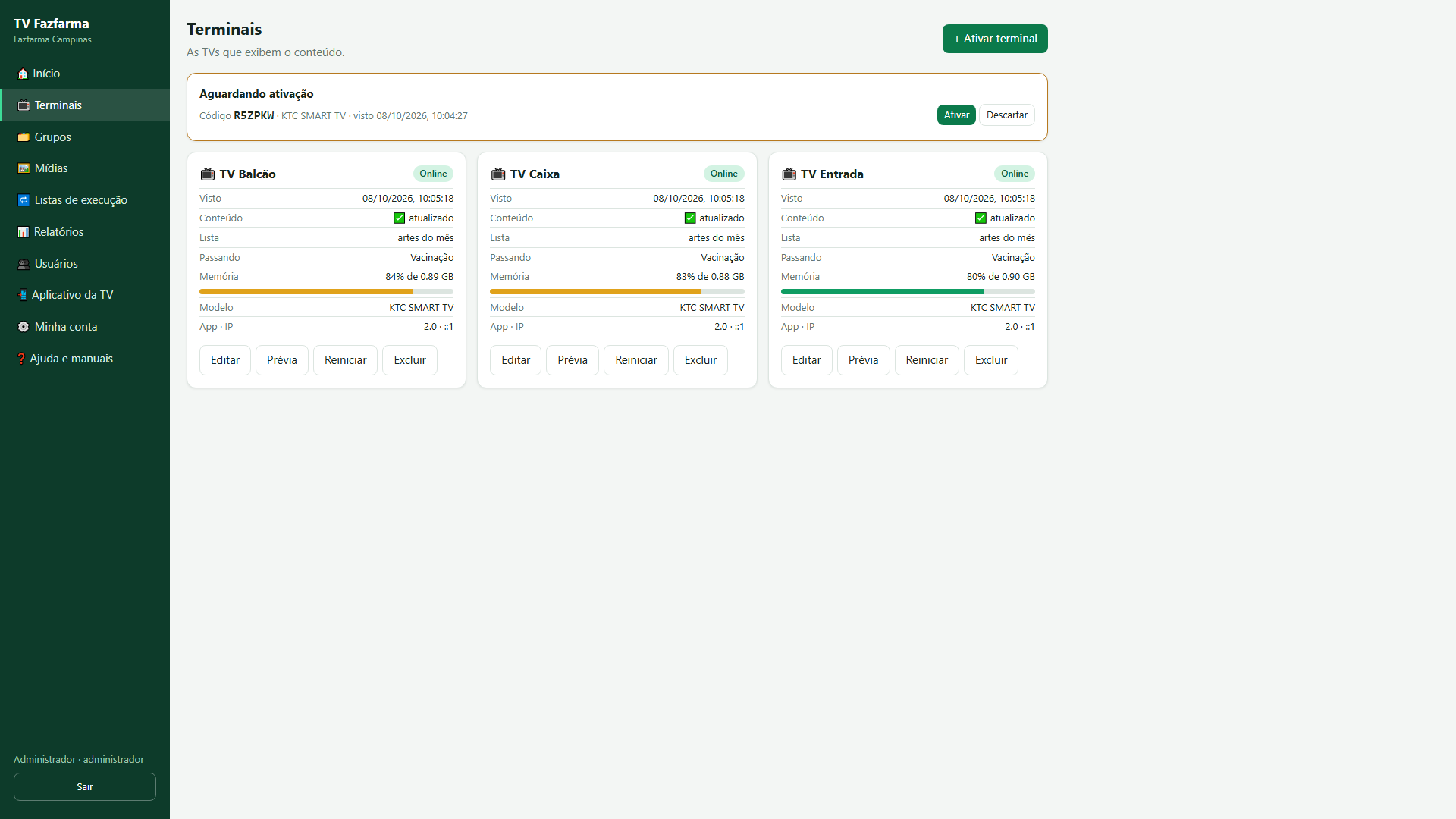
Quando o aplicativo abre pela primeira vez, a TV mostra uma tela verde com um código de 6 caracteres. Para ligar essa TV ao painel:
- Clique em Terminais no menu.
- Se a TV aparecer em "Aguardando ativação", clique em Ativar. Se não aparecer, clique em + Ativar terminal e digite o código.
- Dê um nome à TV (ex.: "Balcão", "Caixa 1"), escolha a lista de execução e clique em Salvar.
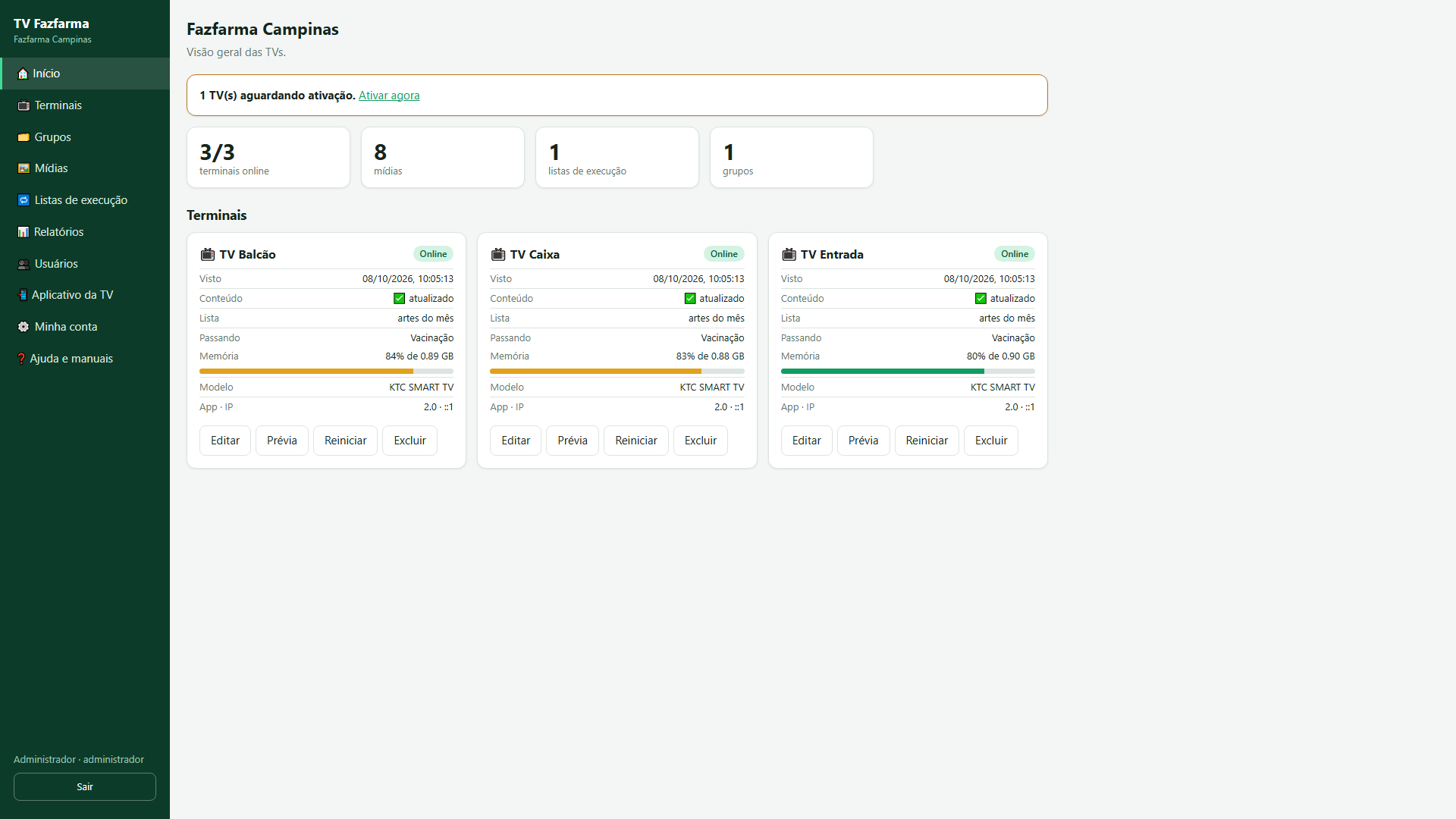
Em instantes a TV começa a passar o conteúdo. O terminal passa a aparecer com a etiqueta Online, a data do último contato, a memória usada, o modelo e o que está passando agora.
Enviar imagens e vídeos
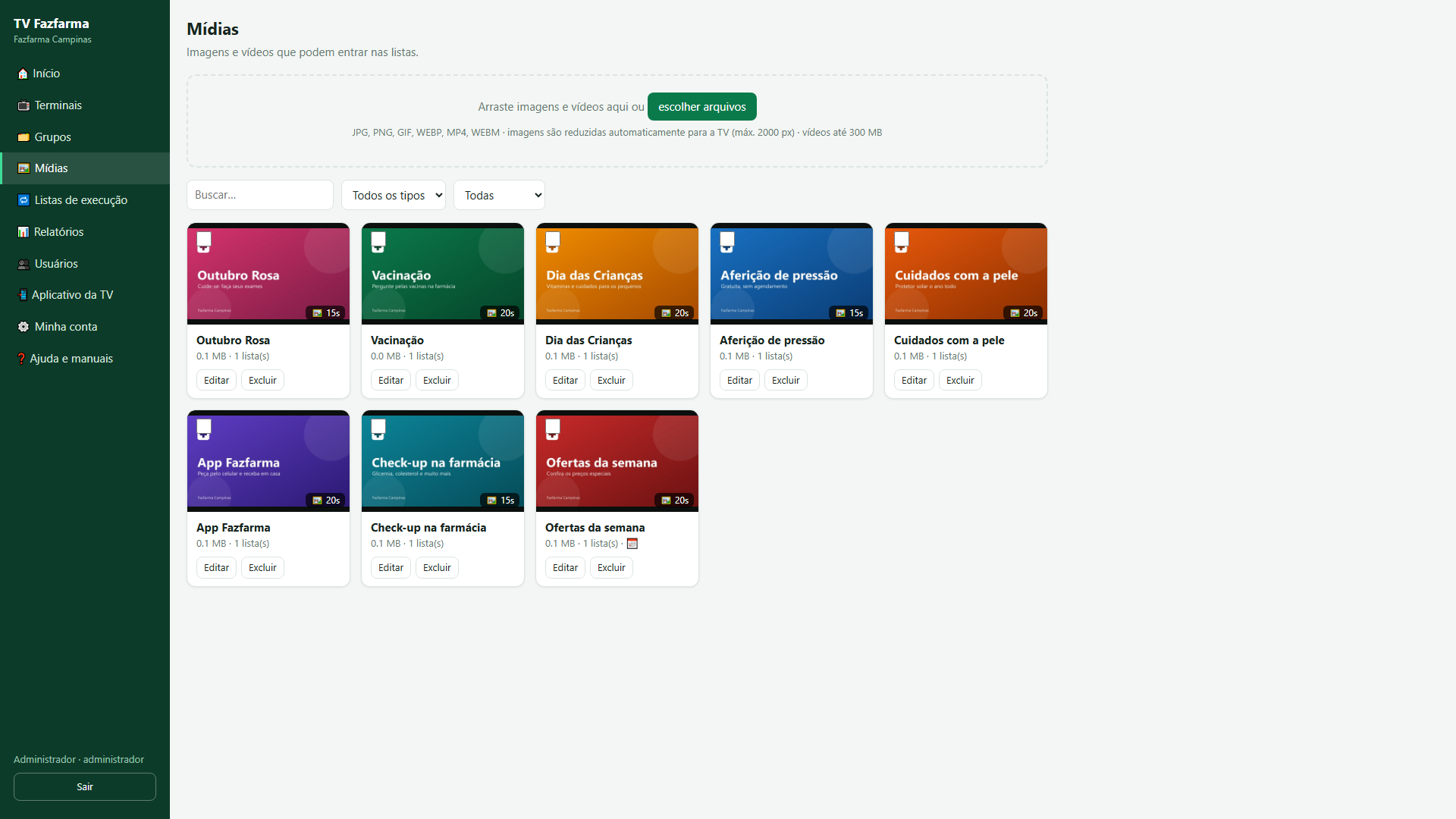
- Clique em Mídias no menu.
- Arraste os arquivos para a área pontilhada (pode ser vários de uma vez) ou clique em escolher arquivos.
- Aguarde a barra de envio. Cada arquivo vira um cartão com miniatura.
Formatos aceitos: JPG, PNG, GIF, WEBP (imagens) e MP4, WEBM (vídeos, até 300 MB). As imagens são reduzidas automaticamente para no máximo 2000 pixels, o que deixa a TV mais leve e rápida. Se existir apenas uma lista, a mídia nova já entra nela.
Editar uma mídia
Clique em Editar no cartão. A janela tem três abas:
| Aba / campo | Para que serve |
|---|---|
| Básico · Nome | Nome para você se achar na biblioteca. |
| Duração | Quantos segundos a imagem fica na tela (padrão 30). Vídeos passam até o fim. |
| Ajuste na tela | Ajustar mostra a imagem inteira (pode sobrar barra preta); Preencher ocupa a tela toda cortando as bordas; Esticar deforma para encaixar. |
| Ativa | Desmarque para parar de exibir sem apagar. Ótimo para promoções que voltam depois. |
| Salvar exibições para relatórios | Liga a contagem de quantas vezes a mídia passa (veja Relatórios). |
| Agendamento | Período (de/até), horários e dias da semana em que a mídia pode passar. Veja "Agendar mídias". |
| Restrições | Limita a mídia a TVs ou grupos específicos. Sem nada marcado, passa em todas as TVs da lista. |
Para apagar, use Excluir no cartão. Para várias de uma vez, marque os quadradinhos nas miniaturas: aparecem os botões Ativar, Desativar, Adicionar a uma lista e Excluir.
Montar a lista de execução
A lista de execução é a sequência que a TV repete. Uma farmácia normalmente usa uma lista só, mas você pode criar várias (ex.: "Promoções", "Institucional").
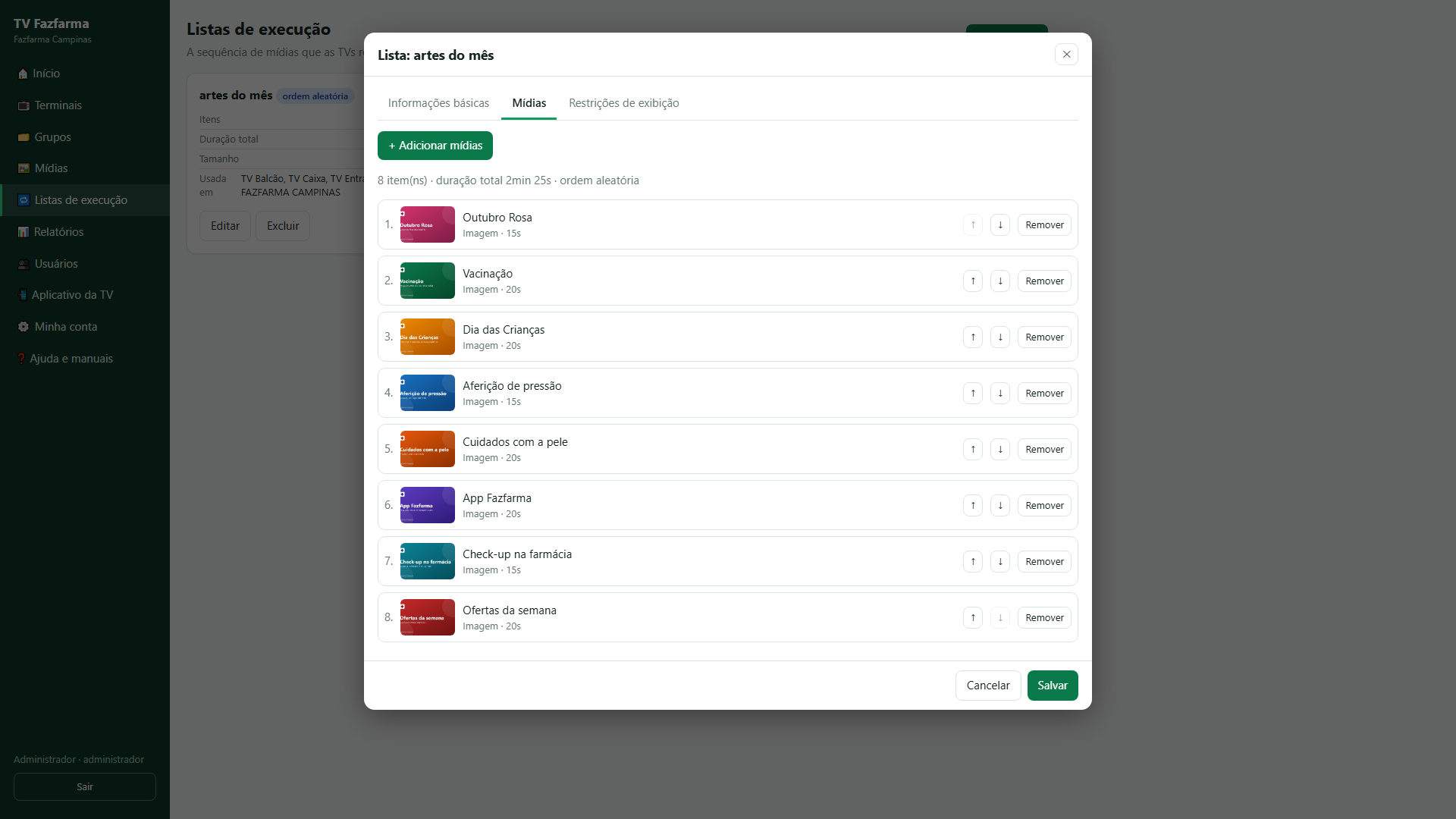
- Clique em Listas de execução e depois em + Nova lista (ou Editar numa existente).
- Aba Informações básicas: dê um nome. Marque Ordem aleatória se quiser que as imagens sejam embaralhadas a cada rodada.
- Aba Mídias: clique em + Adicionar mídias, marque as que quiser e confirme. Use as setas ↑ ↓ para mudar a ordem e Remover para tirar. A mesma mídia pode entrar mais de uma vez (aparece mais vezes na TV).
- Aba Restrições de exibição: marque as TVs e grupos em que essa lista deve passar.
- Clique em Salvar.
O topo da aba Mídias mostra quantos itens a lista tem e o tempo de uma rodada completa.
Trocar o conteúdo das TVs (o que mais se faz)
- Mídias → envie as imagens novas.
- Listas de execução → Editar a lista → aba Mídias → + Adicionar mídias (e Remover as antigas) → Salvar.
- Aguarde até 1 minuto. Nos Terminais, o aviso "⏳ atualizando" vira "✅ atualizado" quando a TV buscou tudo.
Agendar mídias
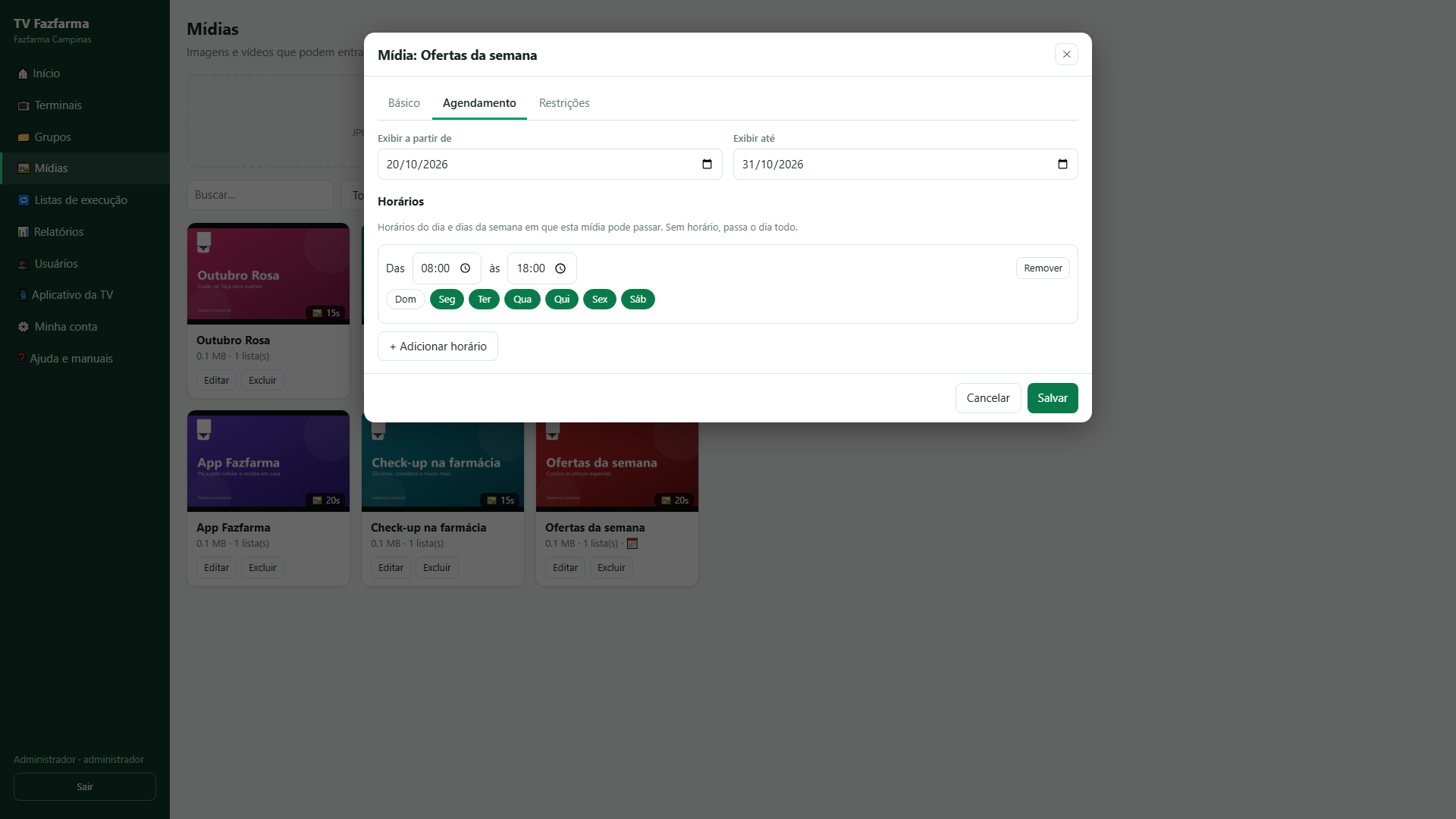
Na janela da mídia, aba Agendamento:
- Exibir a partir de / até: período de datas. Antes e depois dele a mídia não passa. Ex.: promoção de 10/11 a 20/11.
- + Adicionar horário: escolha o início, o fim e os dias da semana. Ex.: só das 08:00 às 12:00, de segunda a sexta. Dá para criar vários horários.
Terminais (configurações de cada TV)
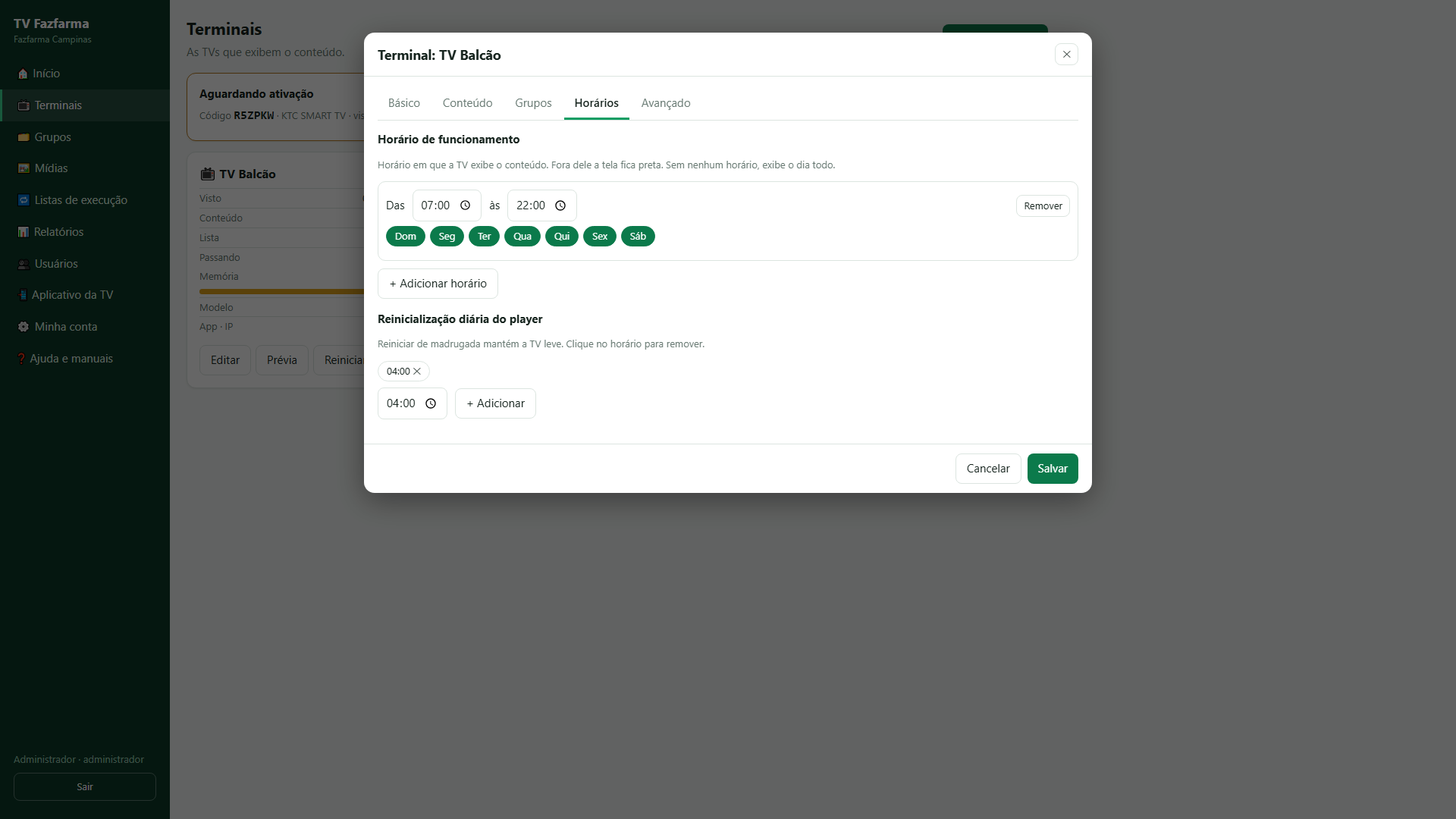
Em Terminais, clique em Editar na TV. A janela tem cinco abas:
| Aba | O que faz |
|---|---|
| Básico | Nome, endereço e descrição da TV, e informações técnicas (identificação, IP, modelo, versão do app). |
| Conteúdo | Qual lista de execução essa TV repete. Deixe em "usar a lista do grupo" se quiser que valha a do grupo. |
| Grupos | Em quais grupos a TV está. |
| Horários | Horário de funcionamento: a TV só exibe nesses horários e dias, e fica de tela preta fora deles. Sem nenhum horário, exibe o dia todo. Também há a reinicialização diária do aplicativo (recomendado de madrugada, ex.: 04:00) para manter a TV leve. |
| Avançado | Girar tela (90° ou 270° se a TV estiver na vertical), Permitir som (por padrão os vídeos são mudos) e Reiniciar o app quando estiver com pouca memória (deixe ligado: as TVs da farmácia têm pouca memória). |
Botões do cartão do terminal
- Prévia: mostra no seu computador o que a TV vai exibir.
- Reiniciar: manda a TV reiniciar o player (ela obedece em até 1 minuto). Resolve a maioria das travadas.
- Excluir: remove a TV do painel. Ela volta a mostrar um código para ser ativada de novo.
Grupos de terminais
Grupos servem para tratar várias TVs de uma vez. Em Grupos, clique em + Novo grupo, dê um nome, escolha uma lista de execução do grupo e marque as TVs que fazem parte. As TVs do grupo que não têm lista própria passam a usar a do grupo. Também dá para restringir uma mídia a um grupo (aba Restrições da mídia).
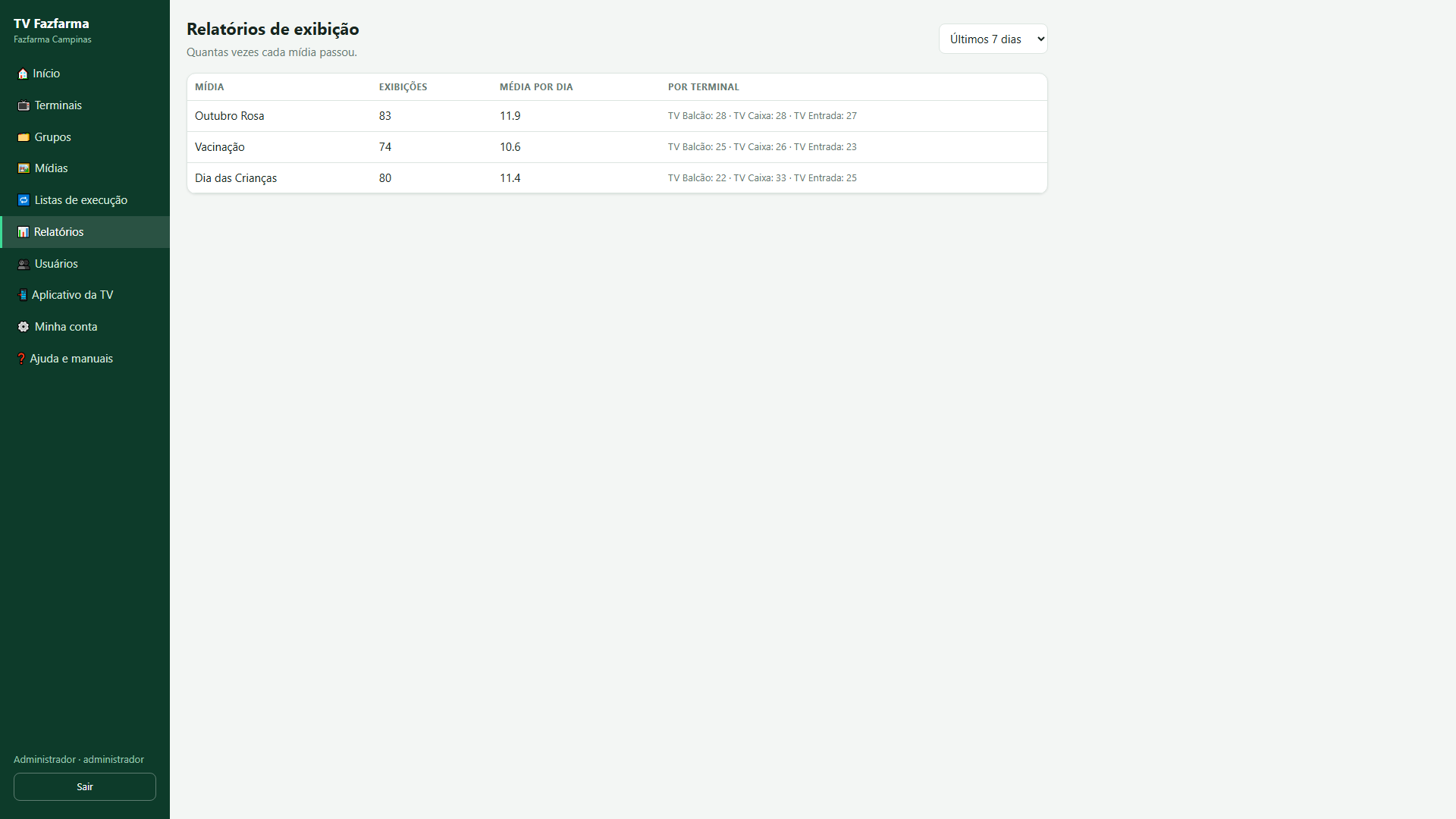
Relatórios
Mostra quantas vezes cada mídia passou, no período de 7, 15, 30 ou 90 dias, com a média por dia e a divisão por TV. Só aparecem as mídias em que você marcou "Salvar exibições para relatórios" (aba Básico da mídia). A contagem começa a partir do momento em que a opção é ligada.
Usuários e perfis
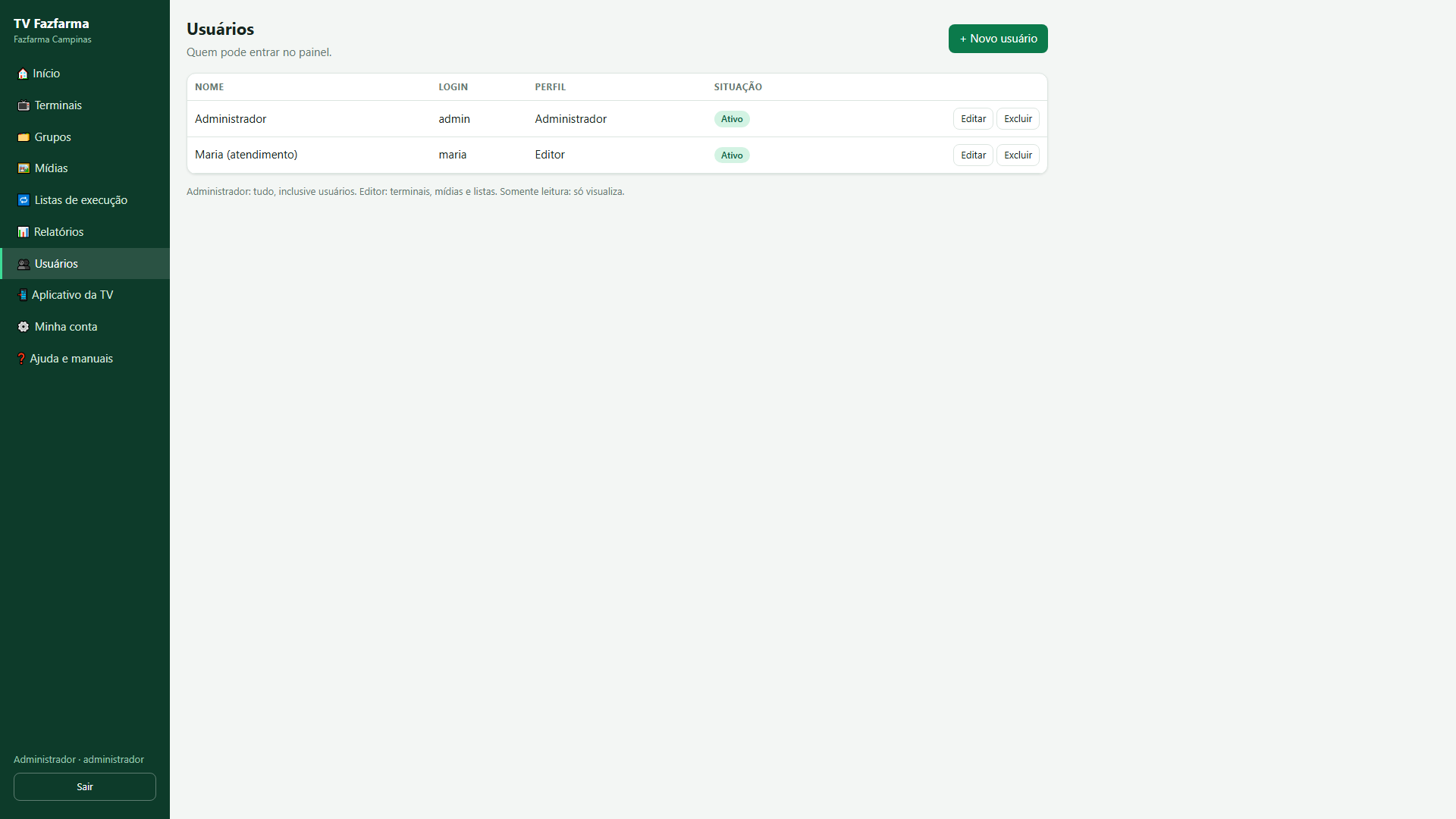
Só administradores veem o menu Usuários. Lá você cria pessoas com login e senha própria (mínimo 10 caracteres), escolhe o perfil, redefine senhas, desativa ou exclui.
| Perfil | Pode |
|---|---|
| Administrador | Tudo, inclusive gerenciar usuários. |
| Editor | Enviar mídias, montar listas, configurar terminais e grupos. Não mexe em usuários. |
| Somente leitura | Apenas olhar. Não altera nada. |
Dicas de imagens e vídeos
- Tamanho ideal: 1920×1080 para TV na horizontal; 1080×1920 para TV na vertical (lembre de ajustar "Girar tela" no terminal).
- Prefira JPG para fotos e PNG para textos e logotipos nítidos.
- Vídeos: MP4 (H.264) em 1080p ou menos. Vídeos muito pesados podem travar TVs com pouca memória. Prefira vídeos curtos (até 1 minuto).
- Textos grandes e poucas palavras: quem passa pela TV lê em poucos segundos.
- 30 segundos por imagem costuma ser demais para quem passa em frente; 10 a 15 segundos mantém o painel mais dinâmico. Você decide em cada mídia.
Problemas comuns
| Situação | Solução |
|---|---|
| TV mostra o código verde e não sai dele | Ela ainda não foi ativada: faça a seção "Ativar uma TV". |
| Terminal "Offline" no painel | A TV está desligada ou sem internet. Confira a energia e o Wi-Fi. Ao voltar, ela se conecta sozinha. |
| Troquei imagens e a TV não mudou | Espere até 1 minuto. Veja se a mídia está ativa, na lista certa e se a lista está atribuída à TV. Use a Prévia para ver o que ela deveria mostrar. |
| "Nenhum conteúdo para exibir agora" | Lista vazia, mídias desativadas ou fora da data/horário do agendamento. |
| Tela preta | Pode ser fora do horário de funcionamento do terminal (aba Horários). Se não for, use Reiniciar no cartão do terminal. |
| A TV trava ou reinicia o aplicativo sozinha | Memória cheia. Use imagens menores, vídeos curtos e mantenha ligado "Reiniciar o app quando estiver com pouca memória" e a reinicialização diária. |
| Imagem aparece cortada ou com barras pretas | Edite a mídia e mude o Ajuste na tela (Ajustar / Preencher / Esticar). Para TV na vertical, use "Girar tela". |
| Vídeo sem som | Em Terminais → Editar → Avançado, ligue Permitir som. |
| TV não abre o app sozinha ao ligar | Veja a Parte 5 do Manual de instalação. |
| Esqueci a senha | Um administrador redefine em Usuários → Editar. |
Glossário
| Terminal | Cada televisão com o aplicativo instalado. |
| Mídia | Uma imagem ou um vídeo. |
| Lista de execução | A sequência de mídias que a TV repete (também chamada de playlist). |
| Grupo | Conjunto de terminais tratados juntos. |
| Ativar | Ligar uma TV nova ao painel usando o código que aparece na tela dela. |
| Prévia | Ver no computador o que uma TV vai exibir. |
| Downloader | Aplicativo gratuito usado só para instalar o TV Fazfarma na TV sem pendrive. |
TV Fazfarma · Fazfarma Campinas